
Claude Dashboard 實測心得:五個優點、三個限制,以及現在該不該導入
我花了一段時間實測 Claude Dashboard,結論先講:Amazing。只要前提條件符合,它今天就能進入企業的分析日常。
其中最讓我驚豔的是「留言式互動」。從事商業智慧十年,這個功能真的打中我。想像你看到一個數字,覺得怪怪的,或想知道更多,可以直接在那張圖表上留言追問,它會往下分析,甚至直接幫你把下鑽報表做出來。
這篇優點、缺點都講,幫你判斷現在該不該導入。
先講優點
一、對資料來源的兼容性很高
官方介紹主要提到資料倉儲和少數連接器。我實測了 Google Sheets、Airtable、BigQuery,都是一句話,它就會自己探索資料,畫出第一版。Google Sheets 就算有分頁也別擔心,一樣能搞定。
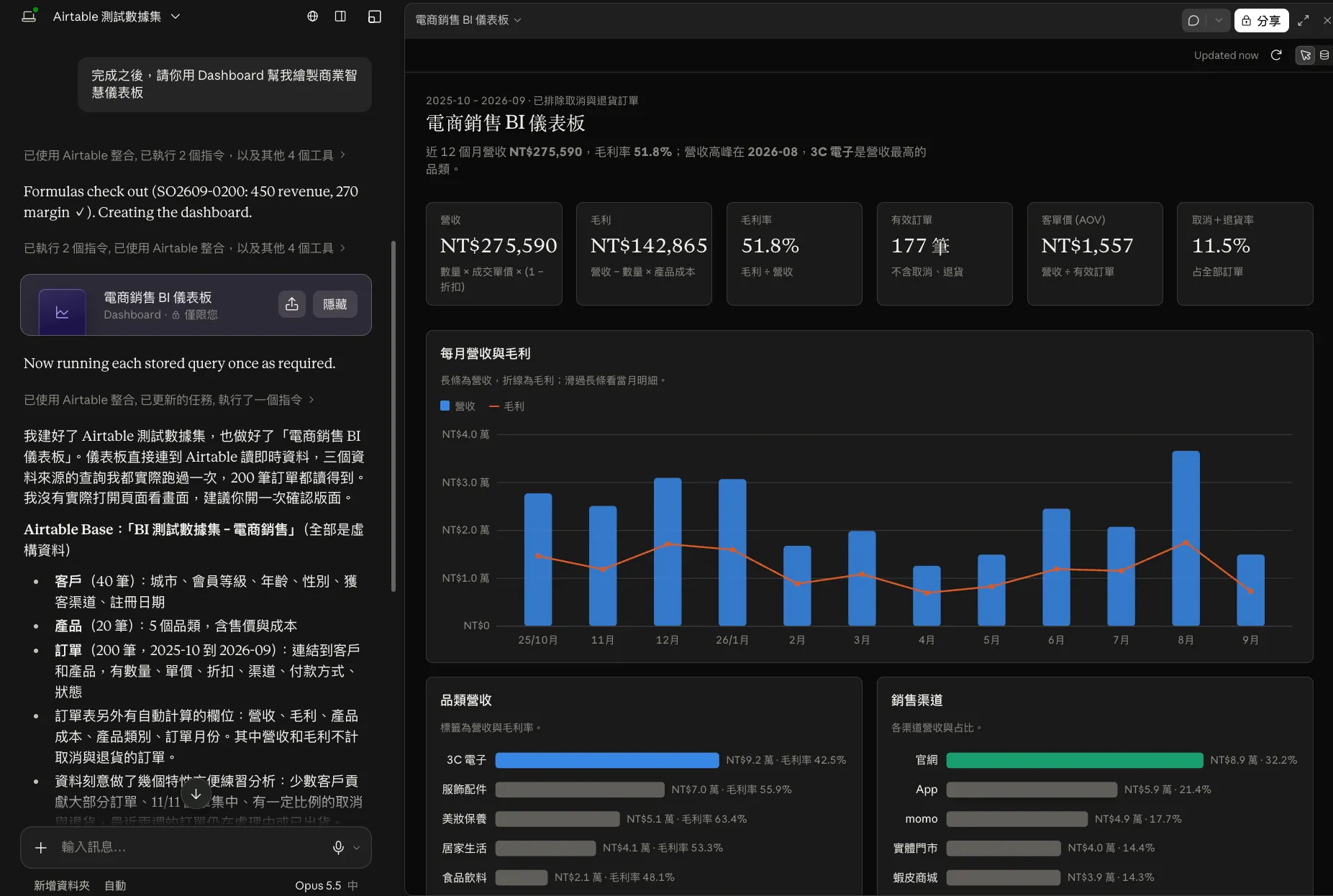
二、可以直接在圖表上留言互動
對哪張圖有疑問,就在那張圖上留言追問,它會往下分析,甚至幫你建一個下鑽的儀表板。
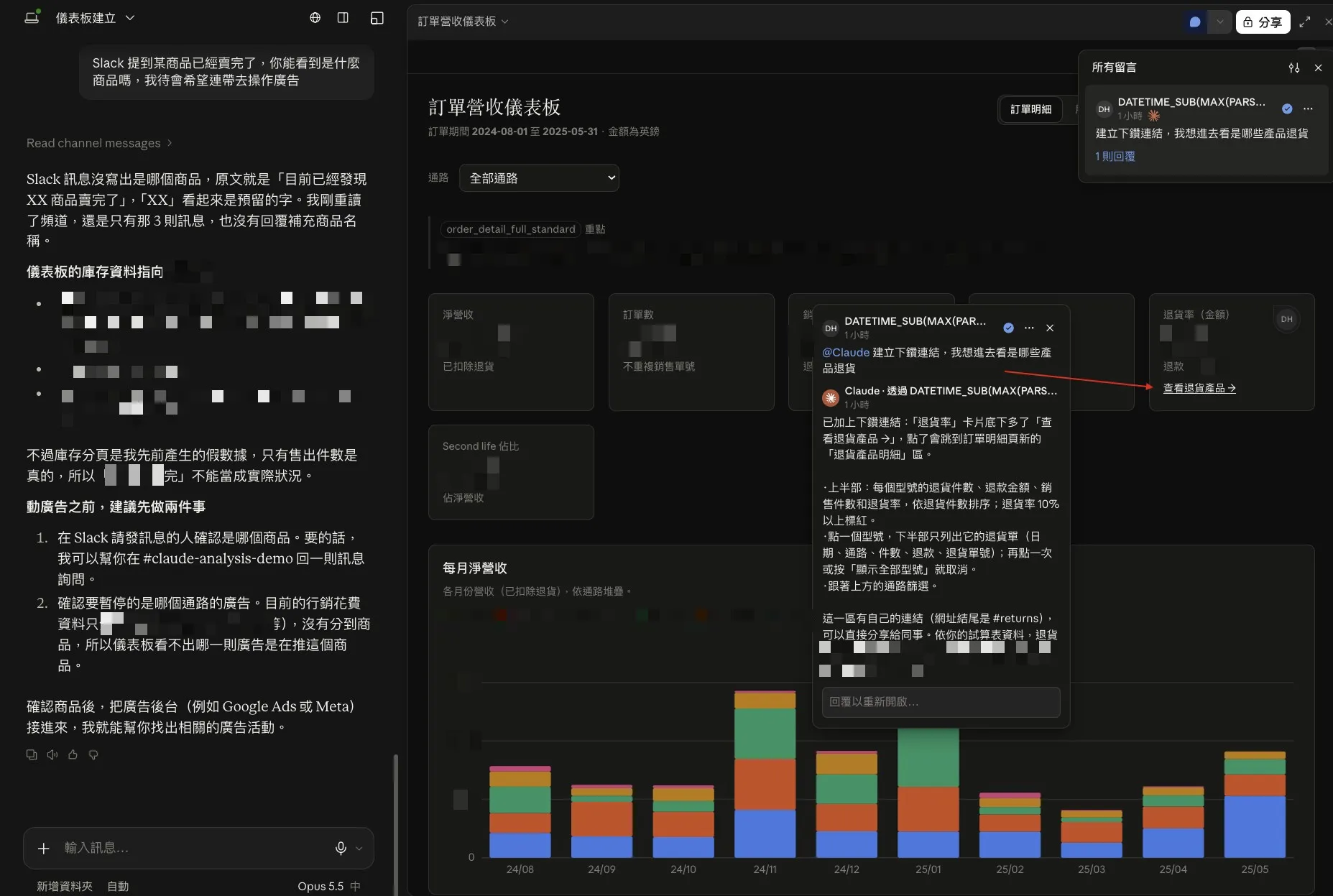
而且留言組織內都看得到:誰問過什麼、為什麼問,一目了然,對團隊討論洞見很有幫助。
三、做出「你自己的」分析工具
過去想在儀表板做客製化,業務使用者最怕的就是功能多、難學、又花時間。現在講一句話就能做到:篩選器、圖表上的超連結,甚至業績目標的視覺化效果,都能立即做出來。
四、權限跟著資料源走
這是我覺得最適合企業的設計。把報表分享給同事時,對方打開會先被要求登入資料源,必須在源頭本身就有權限,才看得到報表裡的資料。
也就是說,報表可以放心分享,資料能看多少,仍由源頭原本的權限決定。不用因為多做一份報表,就再多管一套權限。
但要提醒一點:留言、截圖和匯出的內容不受源頭權限保護。在留言裡討論敏感數字時要留意。
五、搭配其他 Connector,分析完報告也一起做完
很多經理人都有公司的簡報公版,或固定的數據存放處,例如 Google Sheets、PowerPoint。在 Claude 分析完數據後,請它整理出洞見,再請它把結果寫進 PowerPoint,你就可以去茶水間跟同事聊天,回來就做完了。以前到處複製貼上的日子,已經是過去式了。
同樣地,你也可以把已連接的其他工具放進同一個 Artifact,例如 Slack 的群組訊息,一個畫面同時看數據和團隊討論。像雙 11 這種檔期,即時分析、立即動作的連續技特別方便。
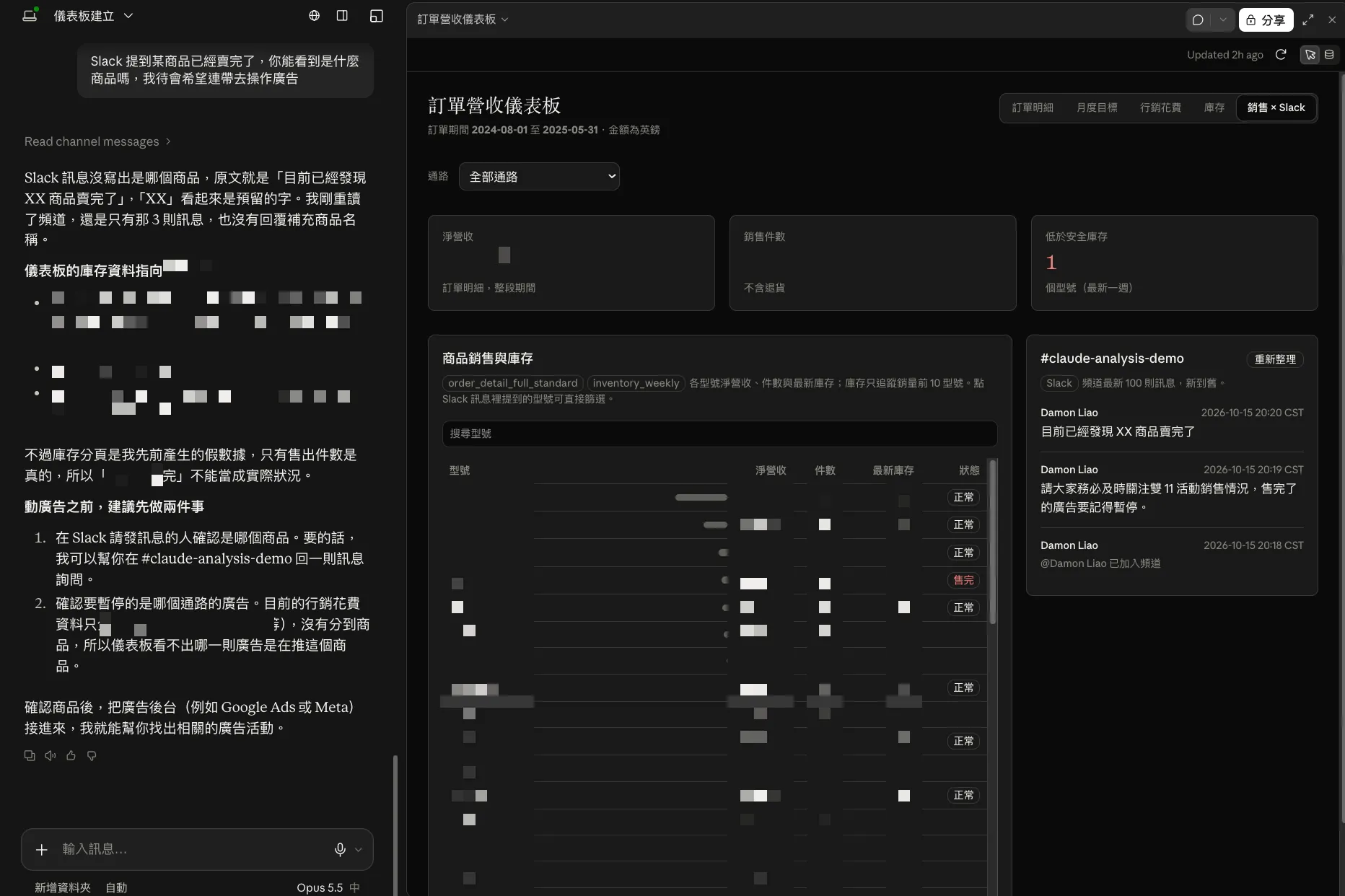
目前的幾個限制
一、沒有排程刷新與快取層
資料要手動刷新才會更新。它本身不做快取,每次刷新都會直接查一次源頭。資料量大,或者用 BigQuery 這類按查詢計費的源頭時,效能和費用都要算進去。
二、報表管理還很陽春
分享權限有擁有者、編輯者、評論者、檢視者四種。若儀表板一多,目前還沒有更細的分類和權限控管,比如按照部門拆權限。
三、沒有語意層
有些 GenBI/Agentic BI 解決方案(泛指用自然語言進行商業智慧分析的工具)已經內建語意層,讓數據規則和詞彙能被標準化管理和微調,比如營業額要扣除退貨與員購、商品與組合之間的拆分、商品分類的對應。Claude 目前沒有這項功能。
總結:符合其中一點,就可以開始考慮
只要符合這三點的其中一點,就可以開始考慮這個工具:
- 資料已完成分級,個資與敏感欄位已去識別化。
- 權限在源頭已經設好,或還不需要切得很細。
- 你需要快速上線,且指標和欄位定義已有共識,或已有語意層。
如果你已經在用,或正在評估導入,也很好奇你的回饋與其他考量,歡迎交流。